
Guia de Cadastro de Produtos: Bling para WooCommerce e Multiplataformas
Objetivo: Padronizar o cadastro no Bling para garantir que a sincronização com WooCommerce, Mercado Livre, Shopee e TikTok ocorra sem erros, mantendo o estoque e as informações centralizadas.
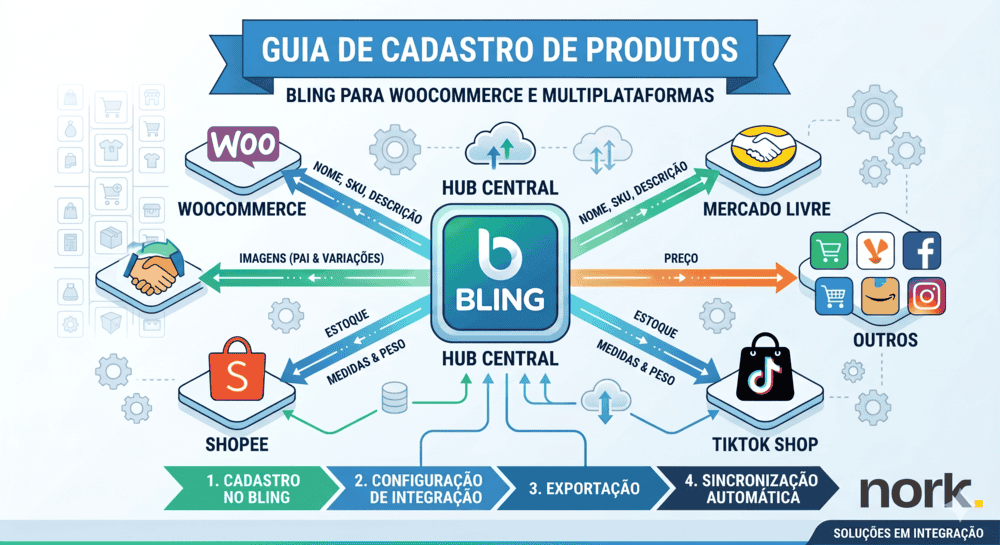
1. Mentalidade “Bling First” (Operação Centralizada)
Para que a integração funcione perfeitamente, o cadastro deve ser feito sempre e apenas no Bling.
O SKU (Código) é a chave de tudo. Ele deve ser único e idêntico em todas as plataformas.
Nunca altere o SKU na loja virtual após o vínculo.
2. Checklist Pré-Cadastro
Antes de cadastrar o primeiro produto, verifique:
Categorias: No Bling, as categorias devem estar criadas e vinculadas às categorias do WooCommerce em Configurações > Integrações > Configurações de Lojas Virtuais.
Regras de Operação: Garanta que a opção “Atualizar o estoque no canal de venda” esteja habilitada nas configurações da integração para que o Bling dê a baixa automática na loja.
3. Estrutura do Cadastro Perfeito
Acesse Cadastros > Produtos > Incluir Cadastro e preencha seguindo estes critérios:
A. Dados Básicos
Nome do Produto: Use nomes claros. Ex: Camiseta Dry Fit Masculina Azul G.
Código (SKU): Obrigatório. Crie um padrão (ex: CAM-DRY-AZ-G). Não use espaços ou caracteres especiais.
Preço: O preço preenchido aqui é o padrão. Para preços diferentes por canal, use o Carrinho Verde (Multiloja).
B. Descrições (Conteúdo para SEO)
Descrição Curta: Será exibida no resumo do produto no WooCommerce.
Descrição Complementar: Use para detalhes técnicos, tabelas de medidas e garantia.
C. Características Físicas (Cálculo de Frete)
Peso Bruto: Essencial para o cálculo de frete.
Dimensões (Largura, Altura, Profundidade): Preencha os valores reais da embalagem. Sem isso, o WooCommerce não calculará o frete corretamente.
D. Imagens
Produtos Simples: Aceitam várias imagens.
Produtos com Variação: * Adicione a imagem principal no Produto Pai.
Nas Variações, adicione a imagem específica daquela cor/modelo.
Atenção: No Bling, a imagem da variação deve ser a primeira da lista (principal) para ser exportada corretamente.
4. Gerenciamento de Variações
Se o seu produto tem tamanhos ou cores:
No cadastro do produto, selecione o formato Variação.
Siga o padrão de estrutura do Bling (Atributo: Cor; Valor: Azul).
Lembre-se: Para o WooCommerce, cada variação deve ter seu próprio SKU.
5. Exportando para o WooCommerce
Após conferir o cadastro:
Vá em Cadastros > Produtos.
Selecione os produtos (no caso de variações, selecione apenas o Produto Pai).
Clique em Exportar Produtos Multiloja.
Selecione a integração WooCommerce.
Defina o depósito de estoque e clique em Exportar.
6. Cuidados Importantes (Evite Erros)
Duplicação: Se o produto já existir no WooCommerce com o mesmo SKU, a exportação pode causar erros ou duplicar informações. O ideal é que o produto seja criado no Bling e enviado para a loja vazia.
Produtos Composição: São exportados para o WooCommerce como produtos simples. O controle do estoque dos componentes fica restrito ao Bling.
Preço Promocional: Se preencher o campo “Preço Promocional” no Bling, ele será enviado ao WooCommerce e ativará a etiqueta de “Oferta” automaticamente.
Suporte Nork Tecnologia Precisa de ajuda com a integração? Entre em contato com nossa equipe técnica.